Cette section est composée de deux modes d'affichages (formulaire et historique) et de cinq boutons permettant d'ajouter de la donnée médicale.
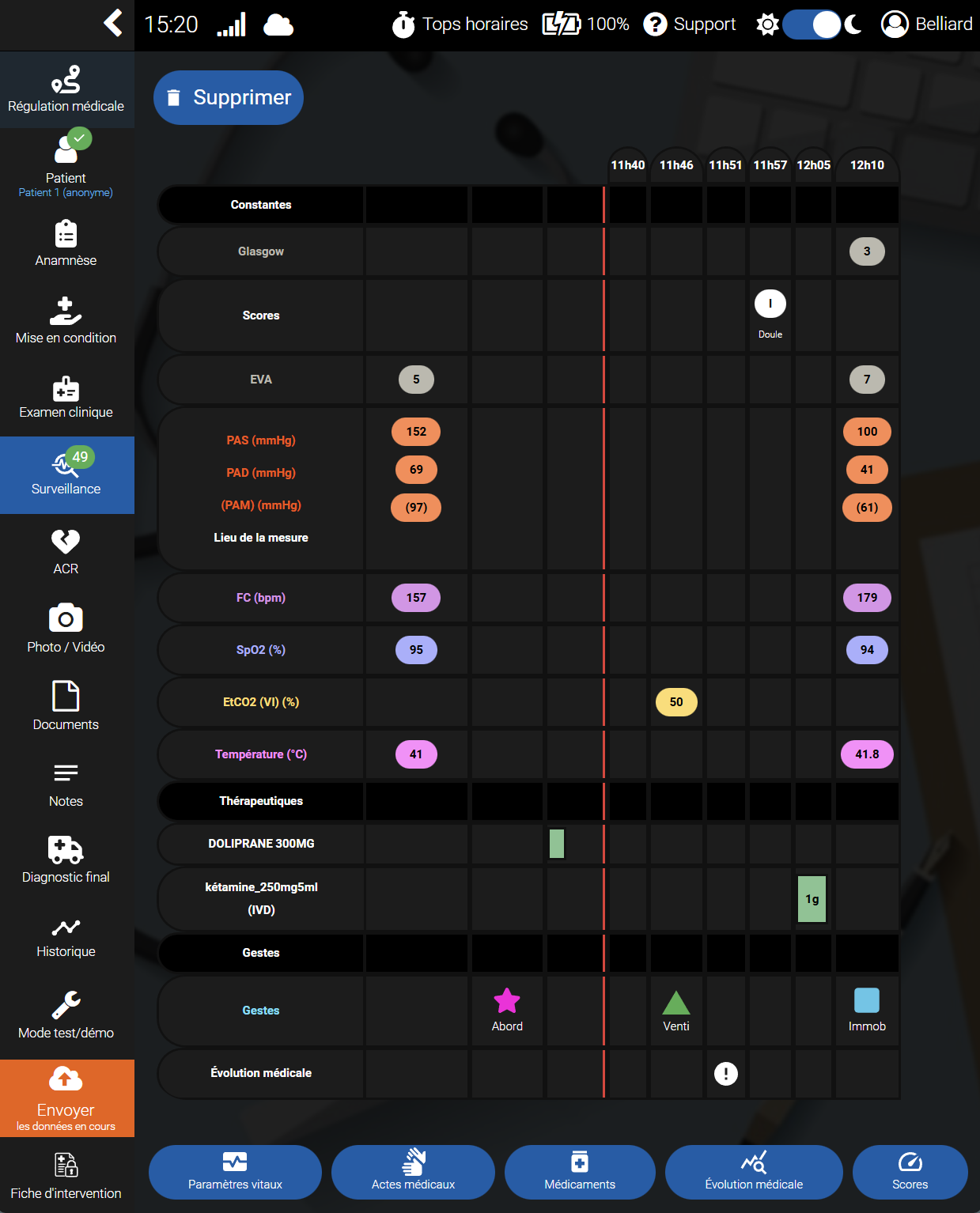
Page "Surveillance"
Le tableau de surveillance regroupe les données issues des pages "Mise en condition", "Examen clinique" et "Surveillance". Les données sont affichées dans un tableau en ligne du haut les heures de surveillance et la colonne de gauche pour le nom des données.
Le trait rouge permet de distinguer les données provenant de la mise en condition/mise en condition des données de la survaillance.
Les actes médicaux sont affichés par des icônes telles que :
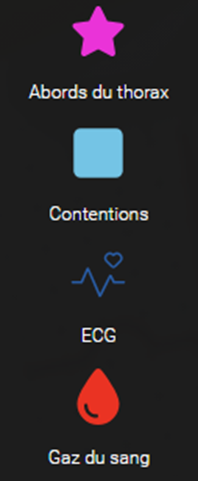
Icones "Actes médicaux"
- Bouton paramètres vitaux :
Cette section rassemble les paramètres vitaux que l'utilisateur peut renseigner (FC, PAS, PAD, PAM, Glasgow, échelle de la douleur, etc.).
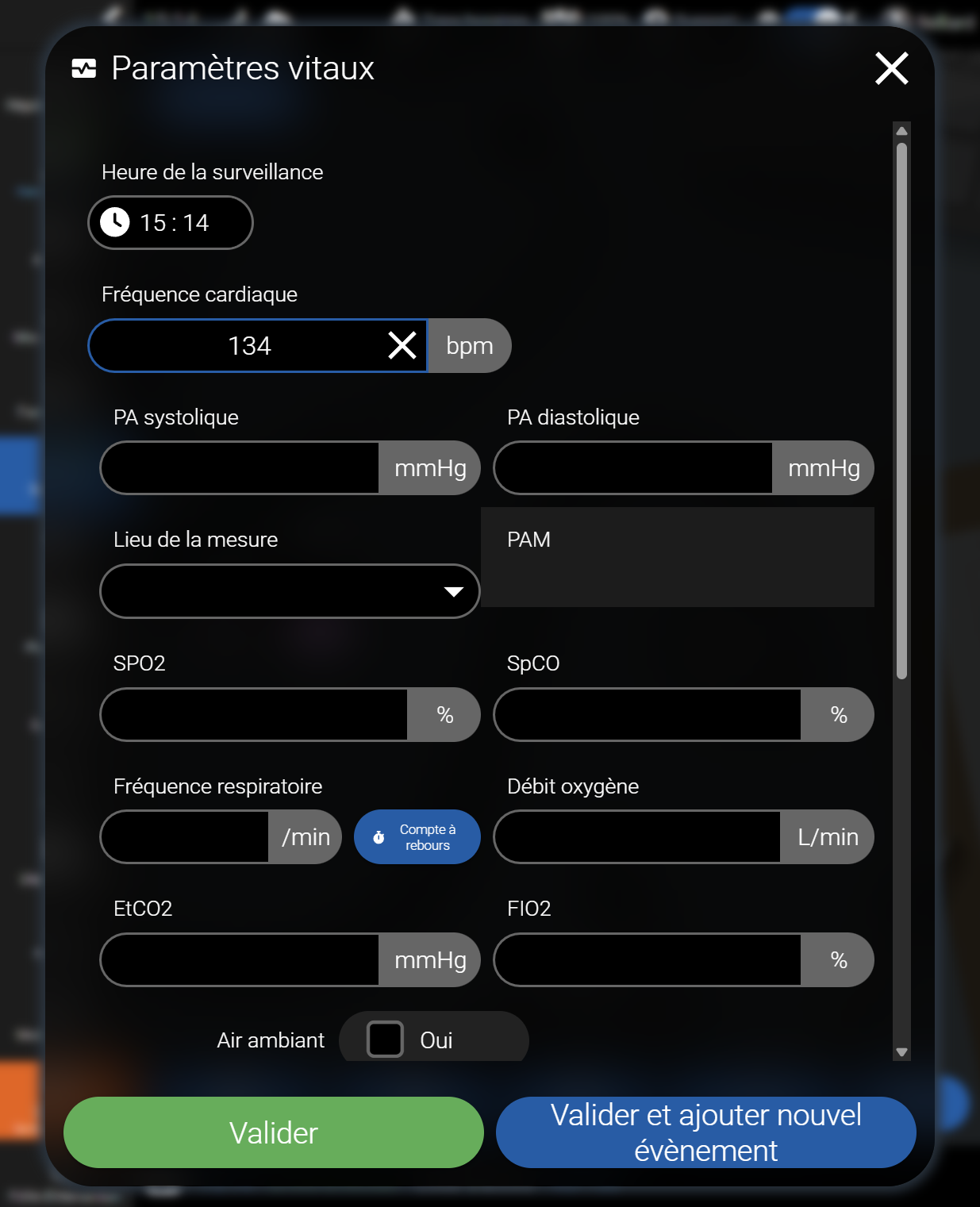
Page "Paramètres vitaux"
L'heure est automatiquement renseignée. Vous pouvez sélectionner une heure manuellement à l'aide du bouton 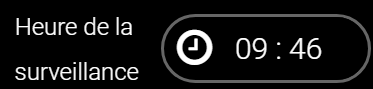
Le bouton "Valider et ajouter nouvel événement" permets d'ajouter une autre donnée sans avoir à revenir dans la page.
Pour ajouter le lieu de la mesure, cliquez sur le champ "Lieu de la mesure" et sélectionnez la valeur souhaitée dans la liste déroulante.
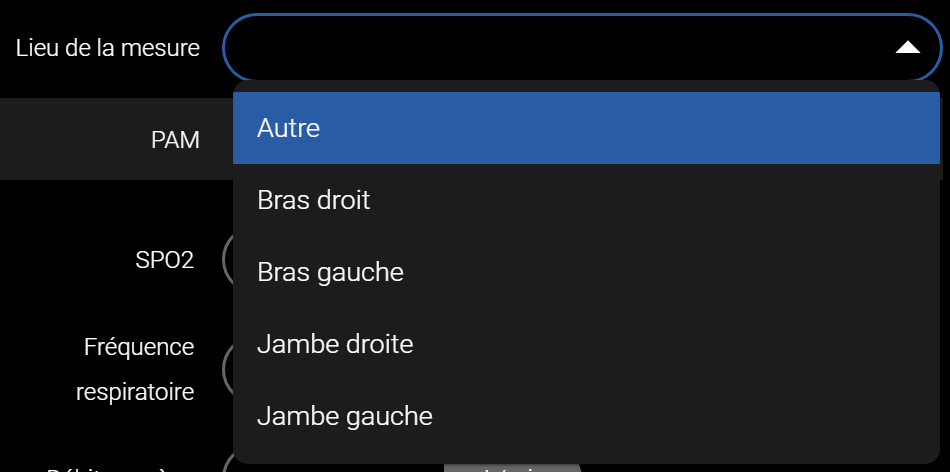
Liste déroulante "Actes réalisés par"
Si besoin, vous pouvez changer l'unité de certaines données (matérialisé par une flèche blanche à côté de l'unité). Cliquez sur l'unité à droite puis modifiez l'unité à l'aide de la modale.
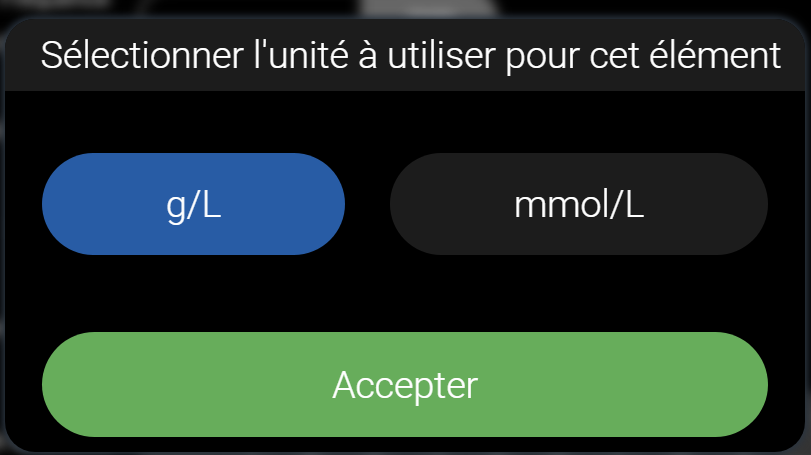
Modification de l'unité
Pour déclencher l'affichage du score de Glasgow, appuyez sur oui. Le calcul du score est automatiquement réalisé après la sélection des champs correspondants.
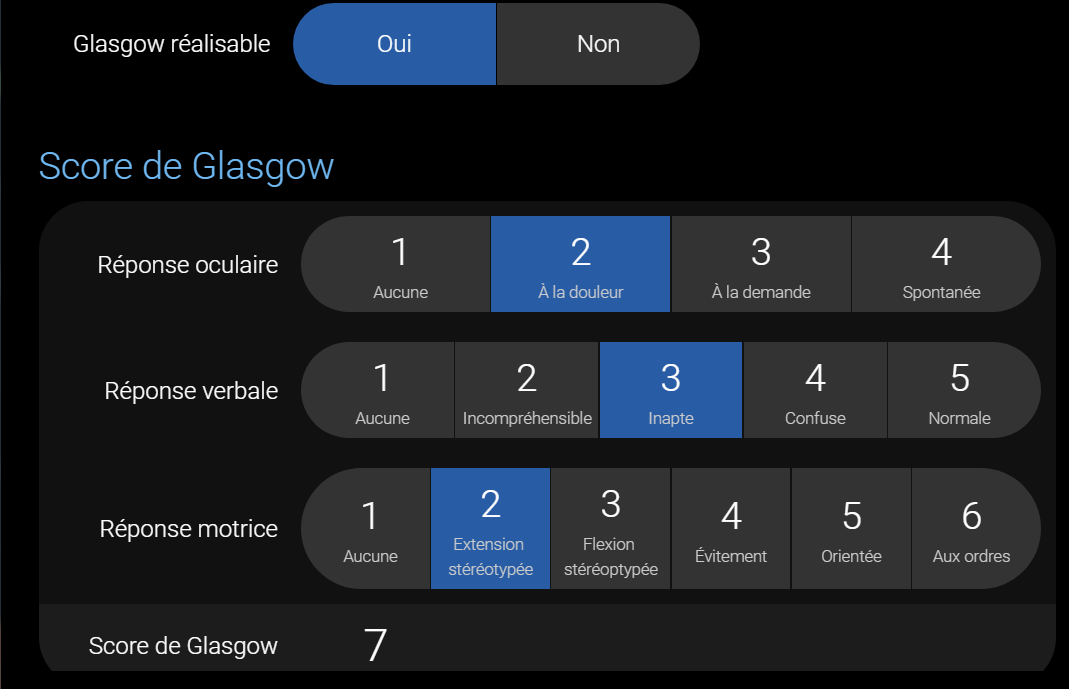
Score de Glasgow
Pour ouvrir l'application E-Burn, cliquez sur le bouton 
L'application s'ouvre et vous pouvez réaliser votre évaluation de la surface brulée de votre patient. Pour ajouter les dessins des surfaces brûlées, faites une capture d'écran puis ajoutez-les à l'intervention à l'aide du bouton 
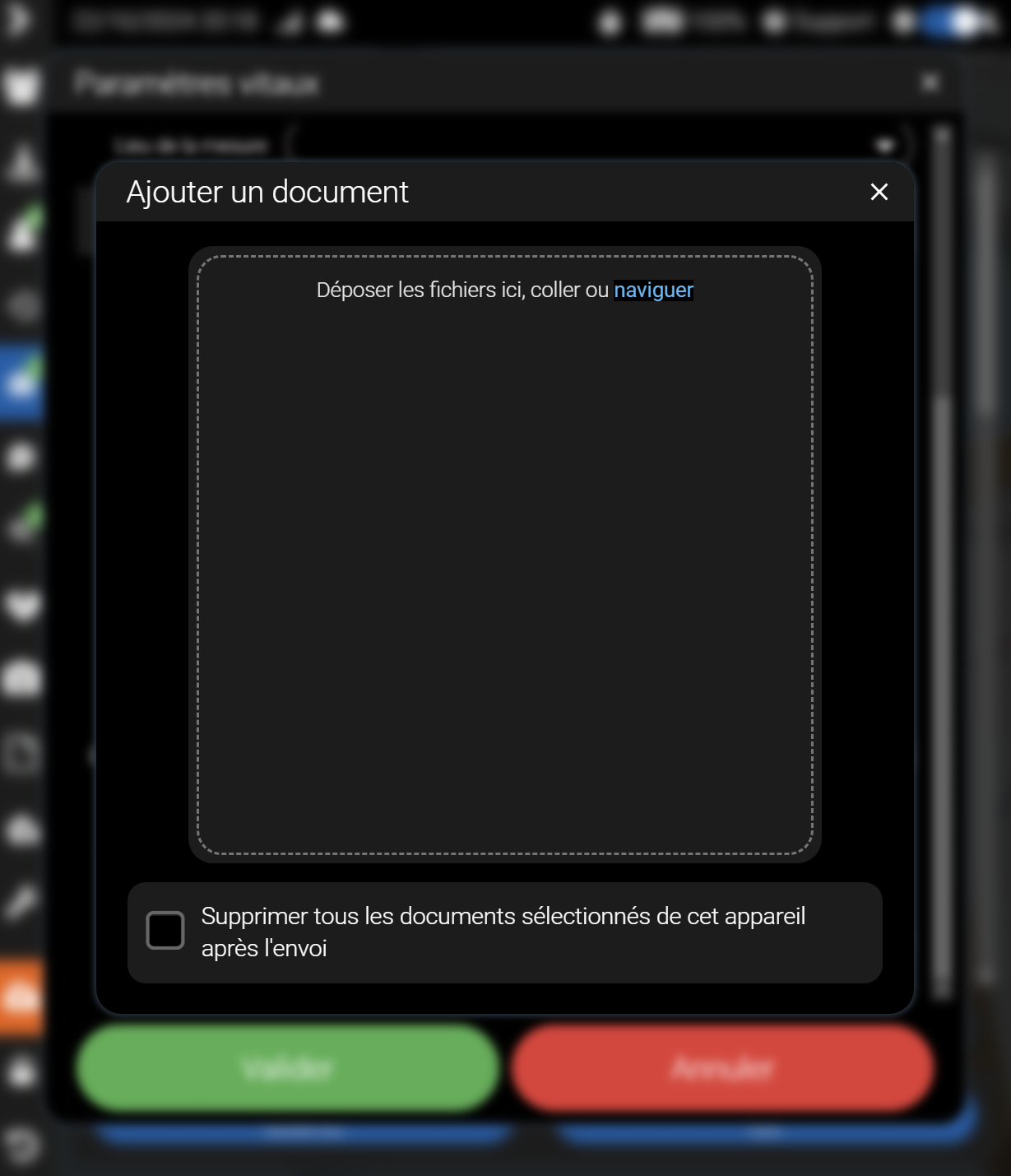
Page d'ajout d'un document
Le bouton "Valider" permet de confirmer la donnée et de l'ajouter à l'intervention.
Le bouton "Annuler" supprime les données renseignées dans la modale et n'ajoute pas les données à l'intervention.

Boutons "Valider et "Annuler"
- Bouton Actes médicaux :
Cette section rassemble les actes médicaux que l'utilisateur peut renseigner (Abord du thorax, ECG, ventilation, etc.) ainsi que le choix de la personne qui a réalisé l'acte.
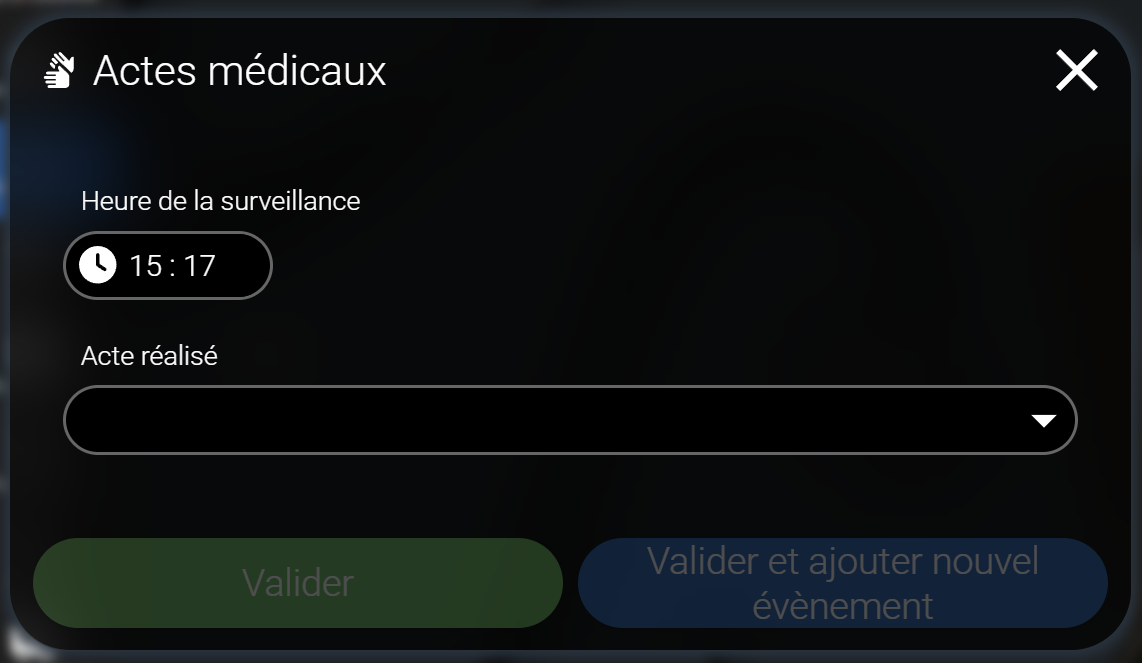
Page "Actes médicaux"
Pour certaines données, vous pouvez ajouter plusieurs valeurs et supprimer celles-ci à l'aide de .
.
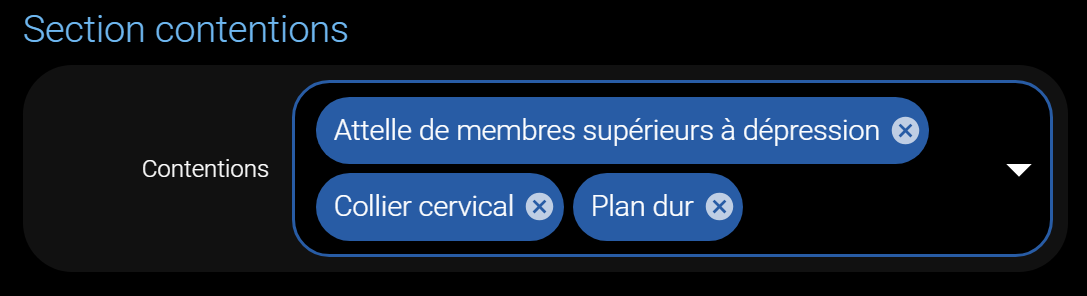
Ajout multiple de valeurs
- Bouton Médicaments :
Cette section permet d'ajouter des médicaments ainsi que le choix de la personne qui a réalisé l'acte.
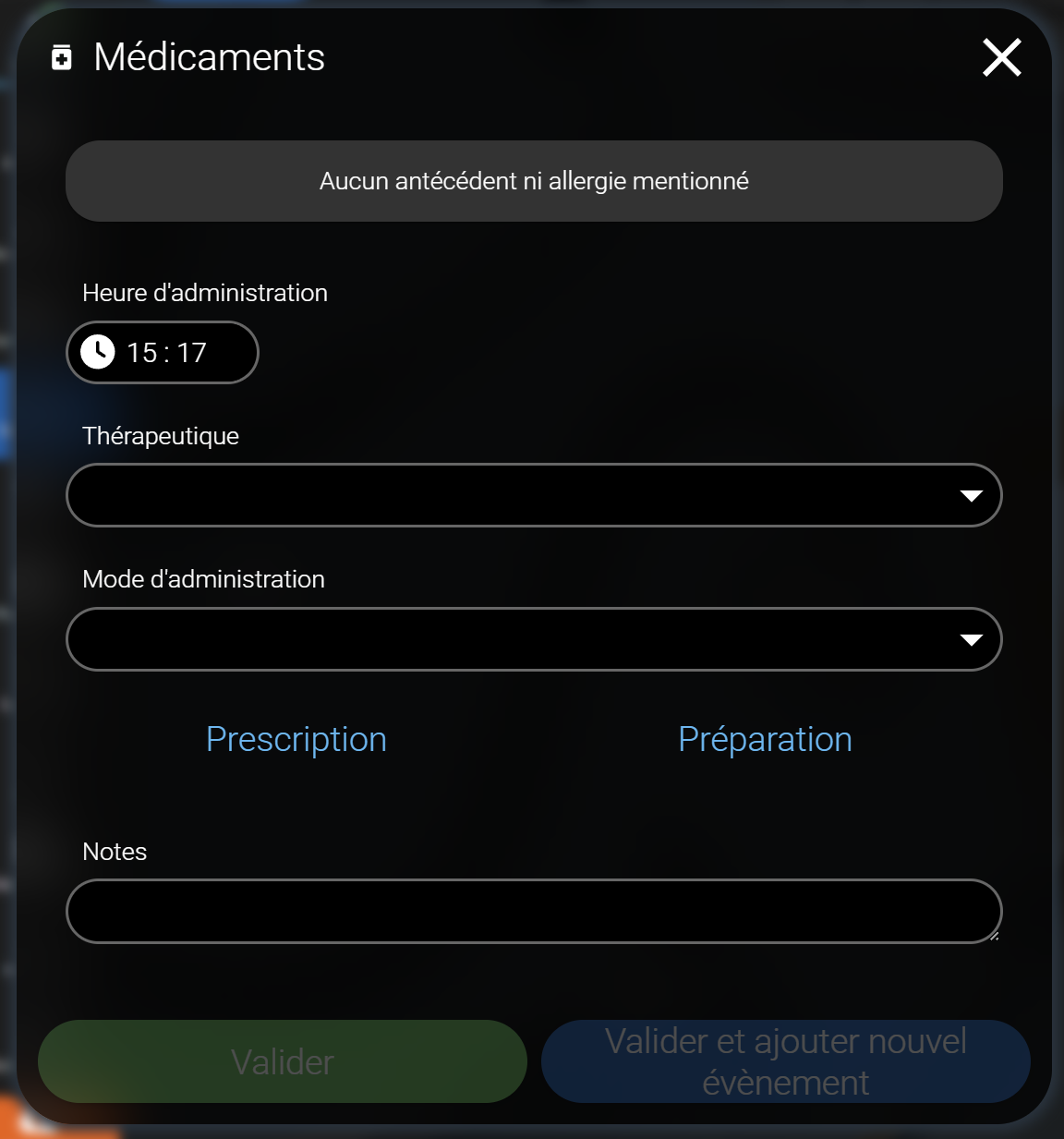
Page "Médicaments"
En sélectionnant le médicament choisi, les champs se remplissent automatiquement. Vous pouvez toujours modifier les champs au besoin.
Après avoir ajouté un médicament, vous pouvez ajouter un bolus pour ce même médicament directement depuis le tableau de surveillance. Pour cela, appuyez sur le nom du médicament : une page préremplie avec les dernières informations saisies s’ouvre. Vérifiez les données, puis validez pour créer le bolus.
- Bouton évolution médicale :
Ce bouton permet d'ajouter des informations concernant l'évolution médicale du patient.
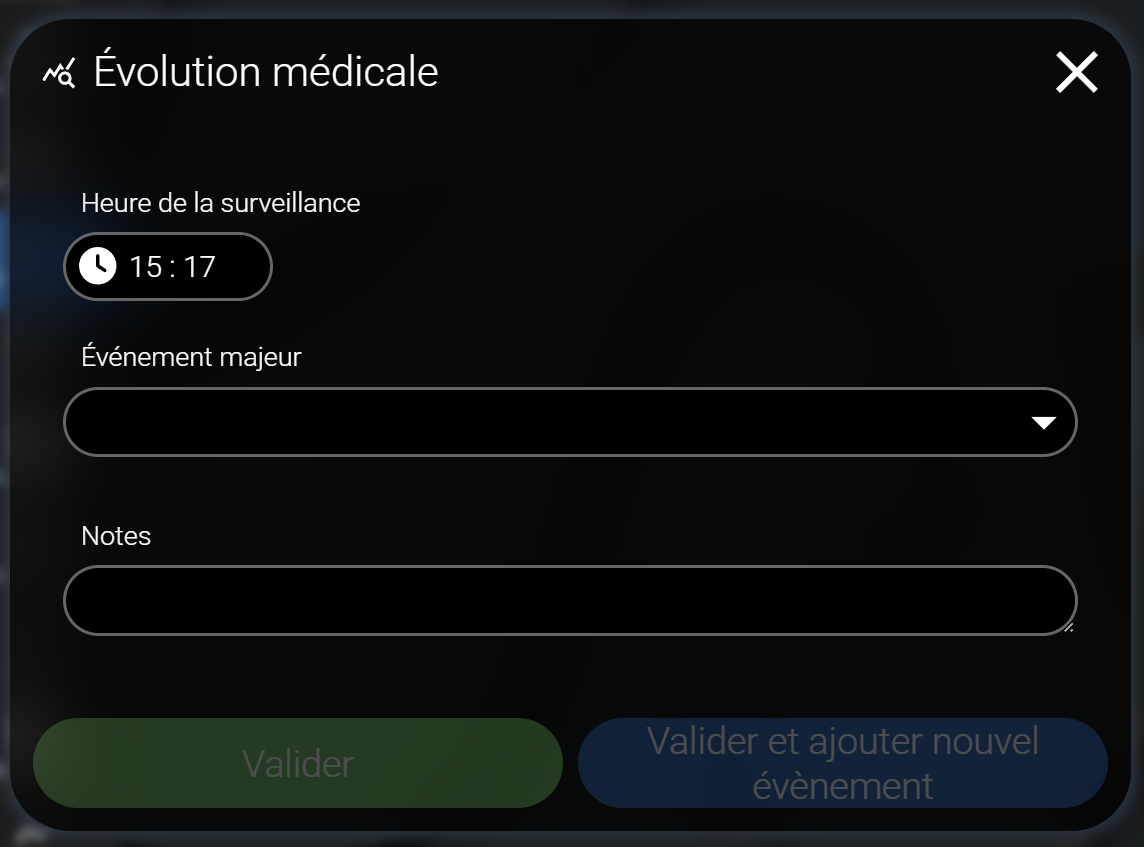
Page "Évolution médicale"
- Bouton scores :
Cette section rassemble une liste de scores, un bouton pour l'ouverture de l'application "Medicalcul" ainsi que le choix de la personne qui a réalisé l'acte.
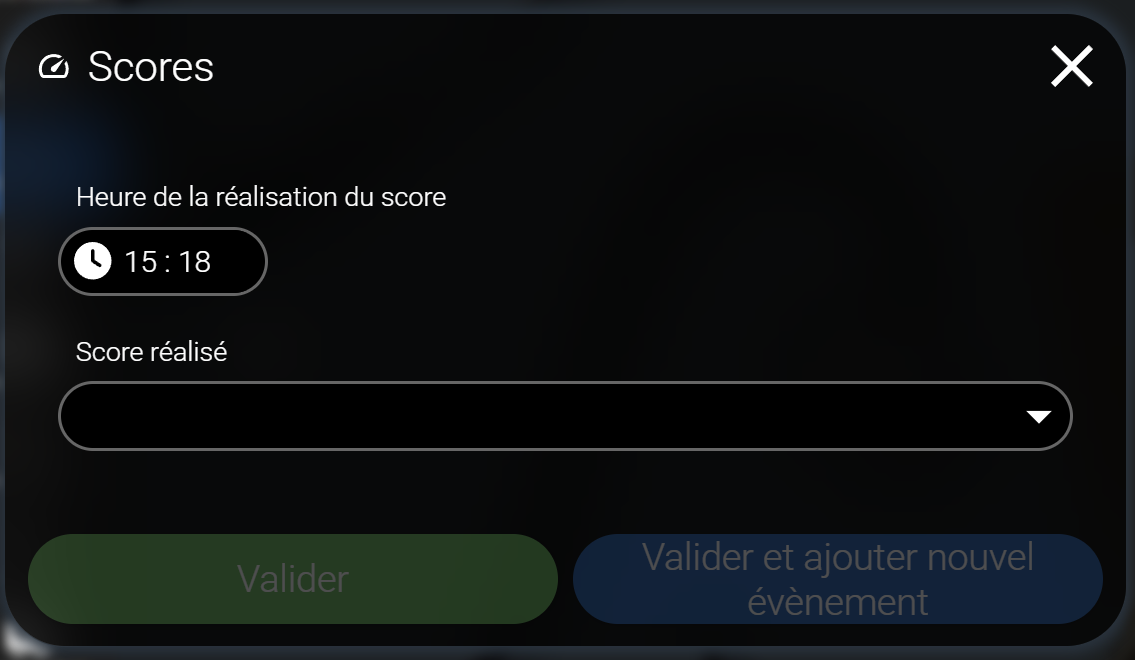
Page des "Scores"
- Modification des données :
En cliquant sur une donnée en particulier, la page de modification s'ouvre. Vous pouvez alors modifier les données.
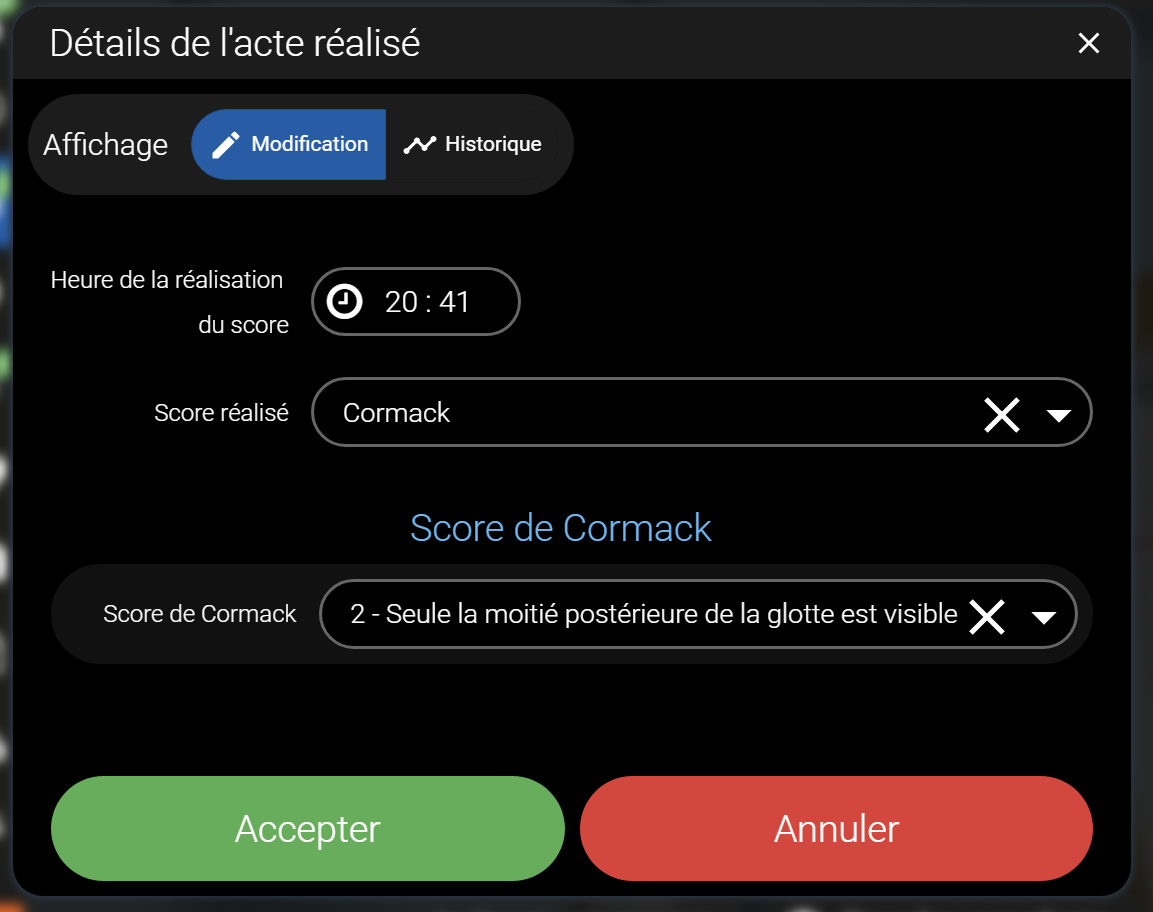
Page de modification des données
L'onglet "Historique" permet de tracer tous les changements de données, la personne qui a réalisé le changement ainsi que l'horodatage du changement.
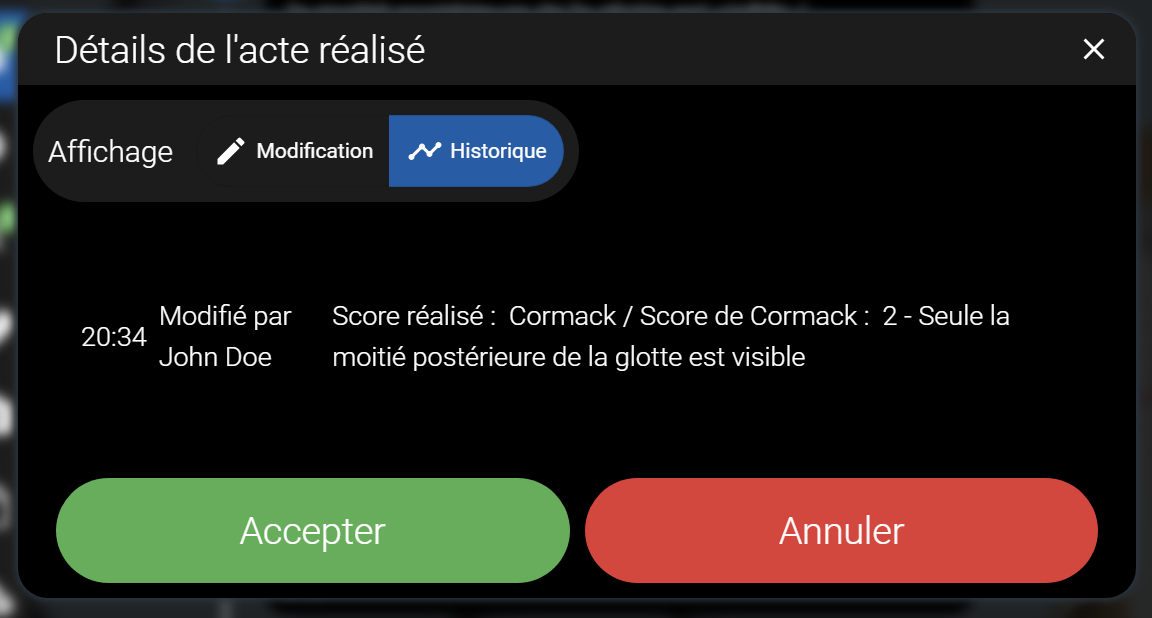
Page d'historique des changements
Le bouton "Supprimer les colonnes" permet de supprimer certaines colonnes du tableau.
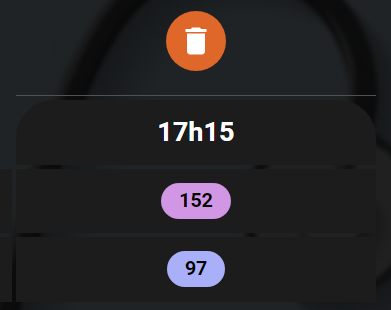
Au-dessus de chaque colonne, on affiche une icône poubelle. En cliquant sur ce bouton, toute la colonne ou une seule valeur est supprimée.
Cet article a-t-il été utile ?
C'est super !
Merci pour votre commentaire
Désolé ! Nous n'avons pas pu vous être utile
Merci pour votre commentaire
Commentaires envoyés
Nous apprécions vos efforts et nous allons corriger l'article